

دانگل انتقال تصویر 2.4 Anycast M100
دانگل انتقال تصویر
نحوه اتصال دانگل anycast به تلویزیون
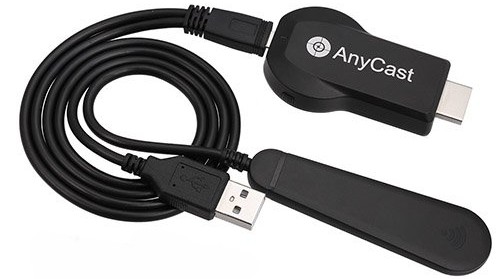
- ابتدا سر OTG کابل آنتن را داخل جعبه را به پشت دانگل وصل کنید.
- دانگل را به پورت HDMI صفحه نمایش خود وصل کنید.
- سر دیگر کابل آنتن USB میباشد که باید به درگاه USB تلویزیون یا آداپتور USB متصل کنید. (بهتر است از آداپتور 5V 2A استفاده شود و دقت فرمایید حتماً مطابق باشد نه Fast.)
نحوه اتصال دانگل anycast به آیفون و آیپد
- وارد شدن به قسمت wifi موبایل یا آیپد
- اسم دانگل که با وای فای صفحه تلویزیون سمت چپ نشان داده شده را انتخاب کنید و رمز آن را وارد کنید.بعد از وصل شدن روی Mirroring زده و سپس روی anycast بزنی تا تصویر شما منتقل شود.
نحوه اتصال anycast در اندروید (android)
- در قسمت از منوی گوشی یا تبلت، Smart View را پیدا کنید. البته میتوانید علاوه بر این نام به اسم های دیگری مثل Miracast، Screen Mirroring، Cast Screen، Mirror، صفحه آیینه و... نیز برخورده کنید که بستگی به کارخانۀ سازنده گوشی دارد.
- بعد از زدن روی Smart View، نام دانگل anycast را که بر روی صفحه تلویزیون بالا سمت چپ مشاهده کردید انتخاب کنید و بر روی Anycast زده و استفاده نمایید.
نحوه اتصال anycast به لپتاپ و کامپیوتر با ویندوز 10
- دکمههای میانبر Windows + P روی کیبورد را بزنید.
- سپس گزینه Connect to a wireless display را انتخاب کنید.
- در صفحه جستجو باید نام دانگل anycast را که بر روی صفحه تلویزیون بالا سمت چپ مشاهده میکنید انتخاب کنید. سپس روی آن کلیک کنید.
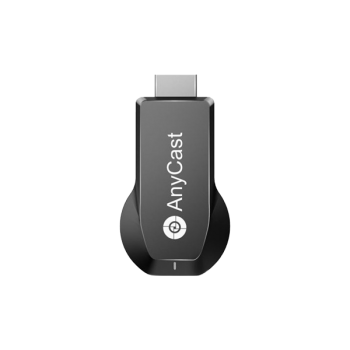
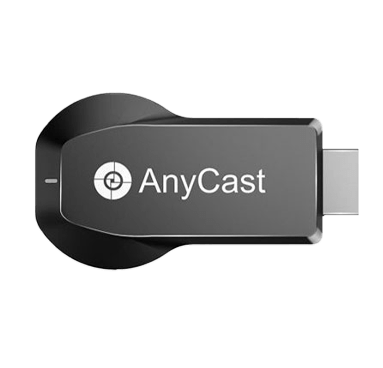
دانگل Anycast مدل M100 2.4 به پورت HDMI تلویزیون، مانیتور یا ویدئو پروژکتور شما وصل میشود و در صورت نداشتن پورت HDMI میتوانید از مبدلها استفاده کنید.
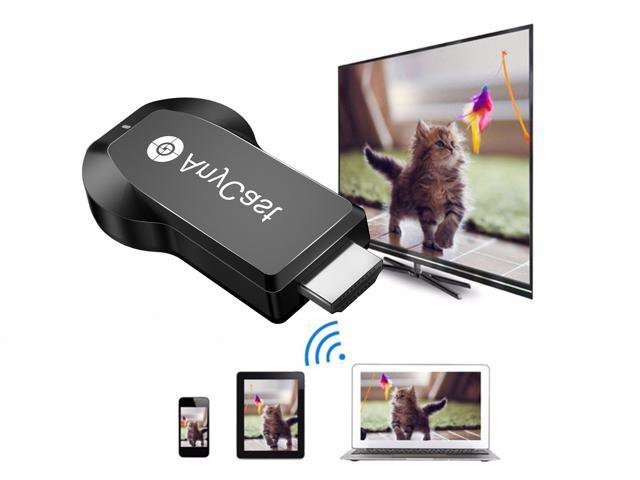
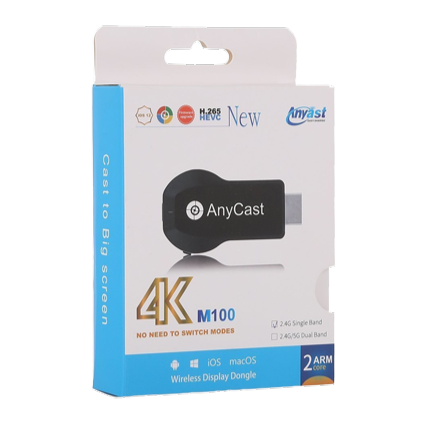
جالب است بدانید تنها تفاوتی که میان دانگل Anycast M100 2.4G و دانگل Anycast M100 5G وجود دارد مربوط به شبکه Wi-Fi آنها میباشد. اگر میخواهید از دانگل برای مصارف خانگی استفاده کنید ترجیح بر این است که از دانگل Anycast M100 2.4G استفاده کنید زیرا همین کمپانی نیز به همان دارد. اما اگر برای محیطهای آموزشی و تجاری میخواهید از این دانگل استفاده کنید و ترجیح میدهید قطعی در ارسال تصویر در منازل نداشته باشید بهتر است از دانگل Anycast M100 5G استفاده کنید زیرا باند 5G اختصاصی میباشد و هیچ تداخلی با دستگاههای بی سیم ندارد.